반응형

안녕하세요. 많은 분들께서 맥북 또는 맥 OS를 많이 사용하고 있는 추세입니다. 저 또한 맥북 프로를 오랜기간 사용중인데요. 맥은 사용자 편의성이 갈 수록 좋아지는 편인거 같습니다. 윈도우에 비해 다소 제약이 있는 편이지만 디자인이며 감성이 빈자리를 채워주는 느낌입니다.
오늘은 맥북에서 트랙패드 스와이프 기능으로 브라우저 상에서 뒤로가기 설정이 꺼저있는 분들을 위해 준비해봤습니다. 맥에서 사파리나 크롬 브라우저를 주로 사용하실텐데요. 다들 뒤로가기나 앞으로가기를 어떻게 사용하시나요?
맥북 브라우저 뒤로가기/앞으로가기
브라우저를 사용하면서 뒤로가기 또는 앞으로가기 방법으로는 대략 3가지가 있는데요. 아래와 같습니다.
- 좌측 상단의 뒤로가기/앞으로가기 버튼 누르기
- command(⌘) + ←(뒤로가기) →(앞으로가기)
- 두 손가락으로 트랙패드 쓸어넘기기
이렇게 3가지 방법이 존재하는데요. 3번 째 방법이 정말 편하고 유용한 방법입니다. 하지만 트랙패드의 설정이 꺼져있다면 사용할 수 없는 기능 중 하나입니다. 분명 트랙패드 설정이 꺼져있어 안되 검색해 오신분들이 계실겁니다. 그 분들을 위한 설정 방법은 아래와 같습니다.
맥북 트랙패드 페이지 쓸어넘기기 설정
1. 설정 열기
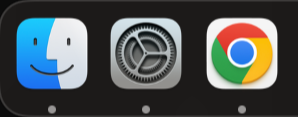
시스템 설정을 열어줍니다.
2. 시스템설정 - 트랙패드

3. 트랙패드 - 추가 제스처
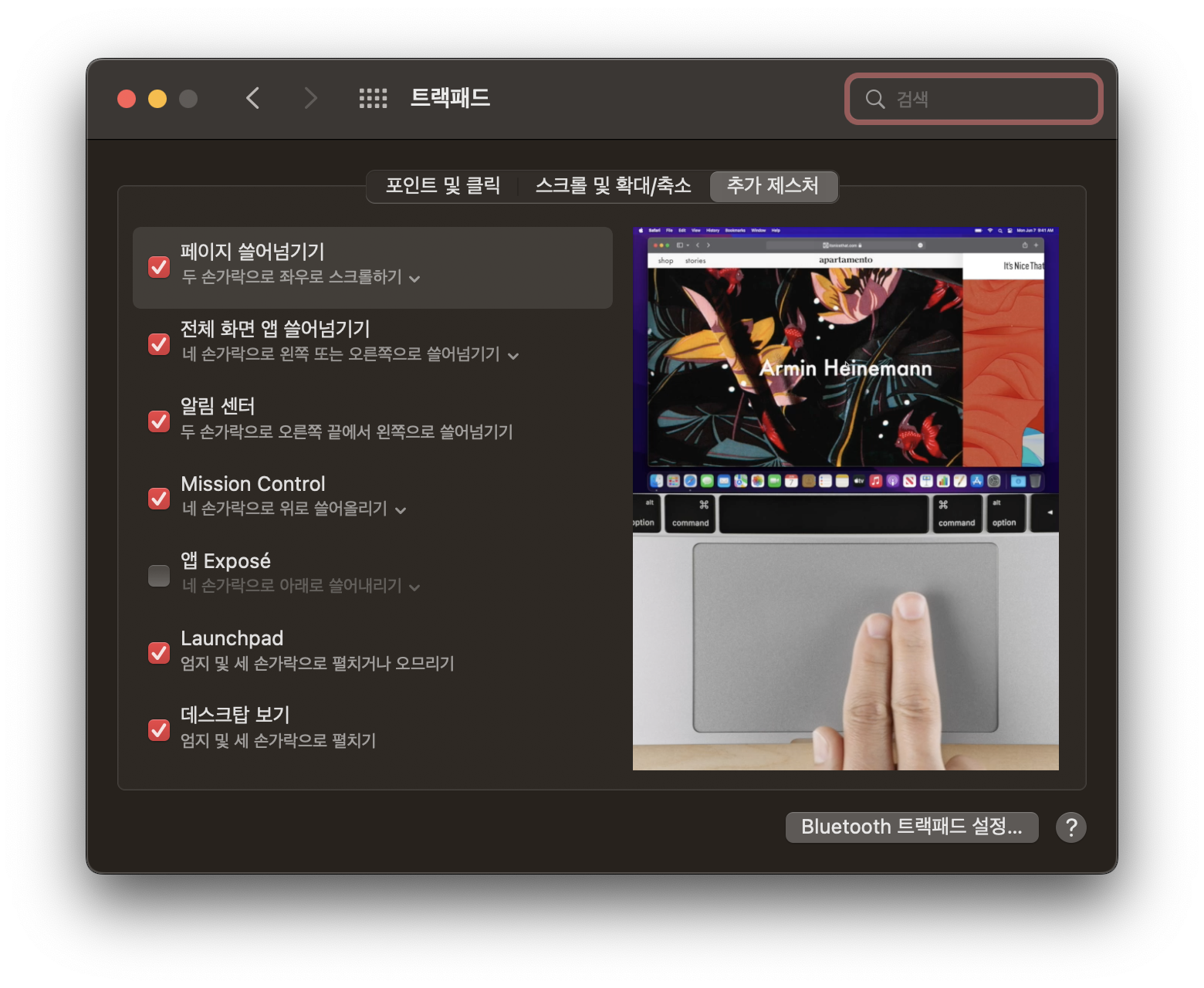
트랙패드 설정으로 들어와 추가 제스처 탭 제일 상단에 페이지 쓸어넘기기 기능을 켜줍니다.
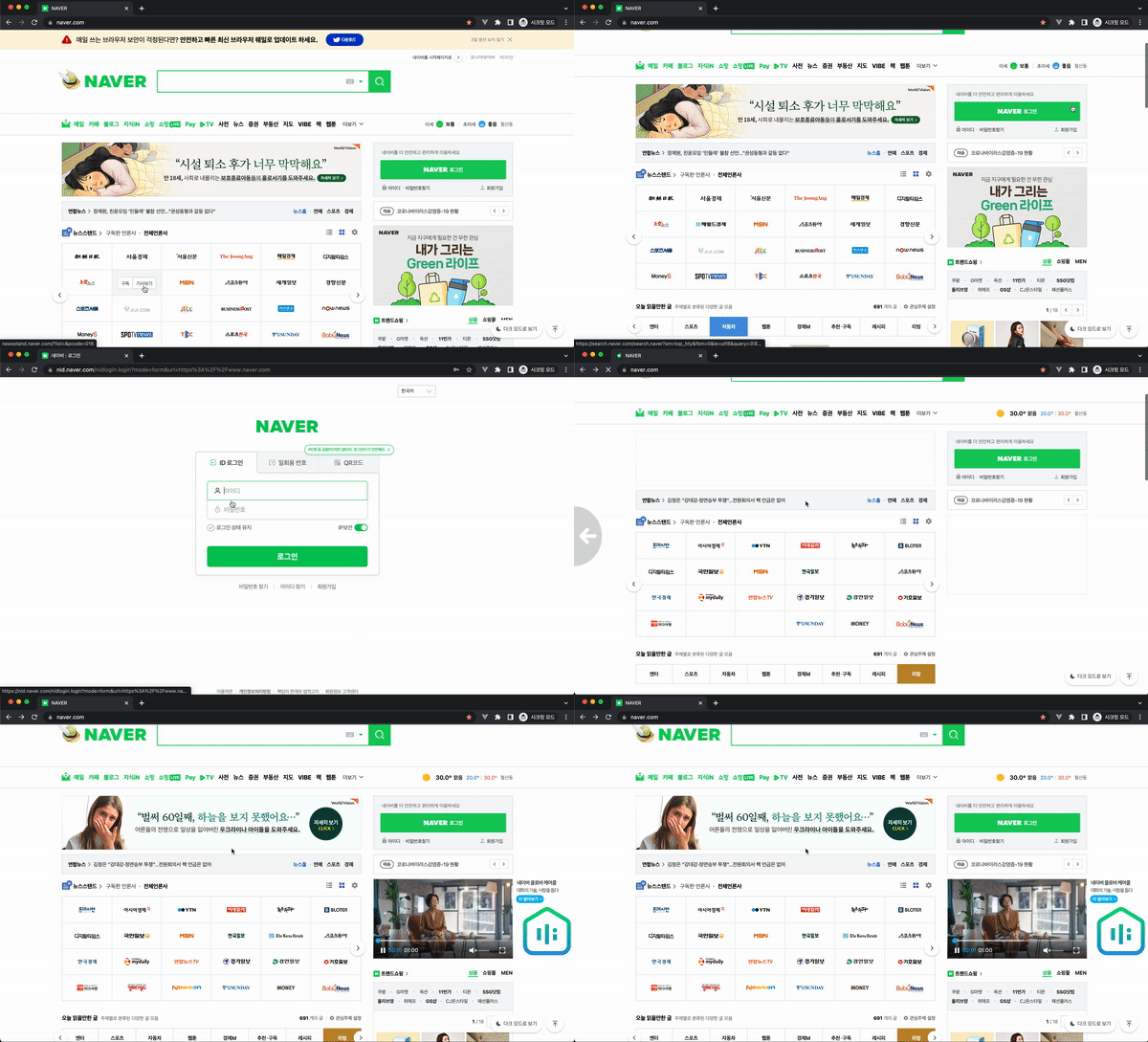
해당 설정을 키면 이런게 두 손으로 트랙패드만 쓸어주면 쉽게 뒤로이동 할 수 있습니다.
반응형


최근댓글